Ak vlastníte 4K monitor s FreeSync, viete, že nie je nič také ako plynulé hranie bez trhania, ostré detaily vo filmoch alebo bezproblémový multitasking – kým si neuvedomíte, že to všetko brzdí váš starý kábel. Ako niekto, kto sa roky živí získavaním a testovaním video káblov (a odstraňovaním problémov s nespočetným množstvom zákazníkov), môžem vám povedať, že nesprávny kábel nezničí len kvalitu vášho obrazu – dokonca môže úplne deaktivovať FreeSync. Po úzkej spolupráci s desiatkami zákazníkov a posunutí zariadenia na jeho limity, tu je to, čo skutočne potrebujete vedieť, aby ste si vybrali ten správny kábel pre svoje nastavenie.
Najprv presekneme humbuk: 4K a FreeSync nie sú len o rozlíšení a obnovovacej frekvencii – sú o šírke pásma a podpore protokolov. 4K monitor s FreeSync zvyčajne potrebuje zvládnuť aspoň 8 Gbps na jazdný pruh (to je celkovo 25,2 Gbps pre väčšinu bežných nastavení 4K 60 Hz), aby poskytoval čisté a stabilné video, a musí podporovať protokol Adaptive Sync, na ktorý sa FreeSync spolieha. Preskočte lacné káble bez uvedených špecifikácií a nepredpokladajte, že „HDMI“ alebo „DisplayPort“ funguje rovnako vo všetkých verziách. Videl som zákazníkov, ktorí si chytili náhodný kábel HDMI 2.0 pre svoj 4K 60 Hz FreeSync monitor, len aby mali neustále trhanie a zasekávanie obrazovky – pretože HDMI 2.0 dosahuje maximálnu rýchlosť 18 Gb/s, čo zaostáva za synchronizáciou s vysokou obnovovacou frekvenciou 4K alebo FreeSync.
DisplayPort je často zlatým štandardom pre FreeSync, a to nie je náhoda. Pôvodný štandard DisplayPort 1.4a výslovne zahŕňa certifikáciu FreeSync a podporuje až 8K pri 60 Hz alebo 4K pri 144 Hz – oveľa väčšiu šírku pásma, ako bude kedy potrebovať väčšina 4K FreeSync monitorov. Ale tu je háčik: nie všetky káble DisplayPort sú rovnaké. Ak má váš monitor vstup DisplayPort plnej veľkosti, budete chcieť certifikovaný kábel DisplayPort 1.4 so správnym tienením – to eliminuje rušenie, ktoré môže narušiť synchronizáciu FreeSync a spôsobiť výpadky prúdu počas hry.
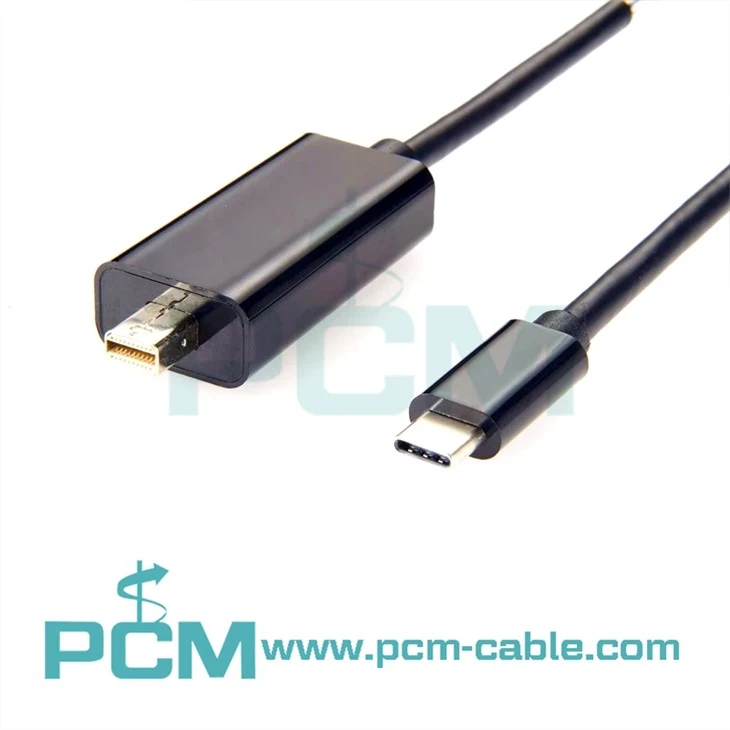
Čo ak však váš počítač (ako mnoho moderných notebookov) má iba porty USB-C? Tu sa dobrý kábel USB-C na Mini DisplayPort stáva skutočným meničom hry. Väčšina nových portov USB-C podporuje režim Alt, ktorý im umožňuje prenášať signály DisplayPort a mini DisplayPort je bežným vstupom na starších alebo kompaktných monitoroch. Odporučil somKábel USB-C na Mini DisplayPortstovkám zákazníkov s monitormi 4K FreeSync a spätná väzba je konzistentná: získajú stabilné 4K 60 Hz s povolenou funkciou FreeSync, žiadne zasekávanie a dokonalú presnosť farieb. Kľúčom je uistiť sa, že kábel je kompatibilný s Thunderbolt 3/4 (ak ho má váš laptop) – zvyšuje šírku pásma na 40 Gb/s, takže môžete dokonca tlačiť 4K pri 144 Hz, ak to váš monitor podporuje, a pritom zachovať hladký chod FreeSync.
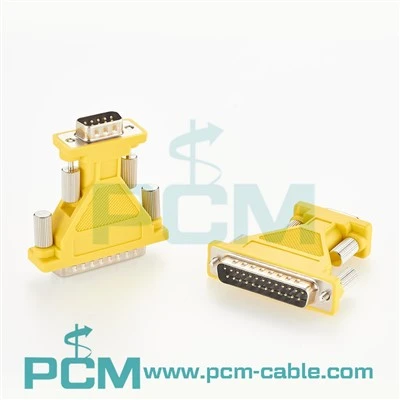
Počkajte chvíľu – čo ak máte staršie zariadenie, ktoré má iba porty DVI alebo VGA? Veľa zákazníkov sa ma pýta na miešanie starého a nového a pravda je taká: ak používate 4K FreeSync monitor, DVI a VGA nie sú pre FreeSync východiskom. VGA je analógový signál, takže vôbec nemôže podporovať adaptívnu synchronizáciu a dokonca aj tie najlepšie káble DVI dosahujú rýchlosť 10,8 Gbps, čo je dosť pre 1080p, ale nie 4K. Videl som ľudí, ktorí sa pokúšali použiť DVI na VGA RCA video rozdeľovací kábel na pripojenie svojho starého počítača, a hoci to funguje pre základné video, FreeSync sa jednoducho neaktivuje. To isté platí pre adaptéry, ako je adaptér Mini DVI na VGA – skvelé na pripojenie starého počítača Mac k monitoru VGA, ale nie na využitie funkcií monitora 4K FreeSync. Dokonca ani káble adaptéra Mini DVI To DVI nedokážu preniesť šírku pásma potrebnú pre 4K a FreeSync, takže ak má vaše nastavenie iba staršie porty, je lepšie aktualizovať zdroj videa alebo pridať adaptér USB-C alebo adaptér DisplayPort plnej veľkosti, aby FreeSync fungoval.
Poďme konkrétne k bežným prípadom použitia, pretože jedna veľkosť nevyhovuje všetkým. Ak ste hráč so špičkovým stolným počítačom (ktorý má výstup DisplayPort 1.4 plnej veľkosti) a monitorom 4K FreeSync, vyberte si certifikovaný kábel DisplayPort 1.4 s dĺžkou aspoň 6 stôp – lacné neznačkové káble vám môžu ušetriť pár peňazí, ale sú náchylné na stratu signálu na dlhšie vzdialenosti, čo zabíja FreeSync. Ak pracujete na prenosnom počítači, ktorý má iba USB-C, vyberte si ten kábel USB-C na Mini DisplayPort, ktorý som už spomenul – je to plug-and-play s väčšinou moderných notebookov, a keďže prenáša natívny signál DisplayPort, FreeSync funguje rovnako dobre ako s portom plnej veľkosti. Pre ľudí, ktorí majú zmes starého a nového vybavenia, ako napríklad starý notebook s portami Mini DVI a novým monitorom 4K FreeSync, nestrácajte čas so základným adaptérom Mini DVI na DVI. Namiesto toho hľadajte adaptér Mini DVI na DisplayPort (alebo spárujte adaptér USB-C na DisplayPort, ak má váš laptop USB-C), aby ste sa uistili, že je podporovaný protokol Adaptive Sync.
Tiež sa mi zákazníci pýtali, či je HDMI 2.1 možnosť. HDMI 2.1 podporuje 4K pri 120 Hz a dokonca aj FreeSync (teraz nazývaný FreeSync pre HDMI), ale v tomto prípade je menej spoľahlivý ako DisplayPort. Väčšina káblov HDMI označených ako „2.1“ je pre 4K FreeSync monitor, ktorý dosahuje maximálnu frekvenciu 60 Hz, prehnaná a videl som viac prípadov závad FreeSync s HDMI ako s DisplayPort alebo USB-C na Mini DisplayPort. Držte sa riešení založených na DisplayPort pre najkonzistentnejší zážitok.
Ďalšia veľká chyba, ktorú ľudia robia: nekontrolujú si nastavenia monitora. Aj keď máte správny kábel, FreeSync sa nezapne, ak sú nastavenia vášho monitora nesprávne. Pri väčšine monitorov budete musieť prejsť do ponuky zobrazenia a povoliť Adaptive Sync alebo FreeSync a uistite sa, že obnovovacia frekvencia je nastavená na maximum podporované vaším monitorom a káblom. Zákazníkom vždy hovorím, aby otestovali svoj kábel hraním rýchlej hry alebo pozeraním videa s dynamickým pohybom – ak uvidia trhanie alebo koktanie, kábel je príliš pomalý alebo nepodporuje správny protokol.
Tak prečo mi veriť? Podnikám v oblasti video káblov už viac ako desať rokov a testoval som každý kábel v našej zostave na každom type monitora 4K FreeSync, od 27-palcových herných nastavení až po 34-palcové ultrawide. Videl som, čo sa stane, keď použijete lacný kábel, ktorý nespĺňa požiadavky na šírku pásma, a pomohol som nespočetnému množstvu zákazníkov získať hladký a jasný zážitok, za ktorý si zaplatili. Pravdou je, že najlepší kábel pre váš 4K FreeSync monitor nie je najdrahší – je to ten, ktorý zodpovedá vašim portom, podporuje správnu šírku pásma a funguje s vaším nastavením. Ak máte prenosný počítač USB-C a monitor Mini DisplayPort,Kábel USB-C na Mini DisplayPortje takmer vždy najlepšia voľba. Ak máte staršie porty a momentálne nemôžete upgradovať svoj zdroj, buďte úprimní v tom, čo potrebujete – nekupujte rozdeľovací kábel DVI na VGA RCA v nádeji, že získate FreeSync, pretože to jednoducho nebude fungovať.

Investícia do správneho kábla vás nakoniec zbaví frustrácie, zbytočne vyhodených peňazí za nekompatibilné vybavenie a premeškania plného potenciálu vášho 4K FreeSync monitora. Ak si nie ste istí, ktorý kábel je vhodný pre vaše nastavenie, alebo sa chcete dozvedieť viac o našej zostave, kontaktujte nás. Spolupracujeme s hráčmi, tvorcami obsahu a používateľmi domácej kancelárie, aby sme našli perfektný video kábel pre každú potrebu, a stojíme za každým produktom, ktorý predávame. Neuspokojte sa s rozmazaným videom alebo trhaným hraním – vaše nastavenie si zaslúži lepšie.
Referencie
- Video Electronics Standards Association (VESA). Špecifikácia DisplayPort 1.4a. Prevzaté z vesa.org
- Oficiálne pokyny pre kompatibilitu AMD FreeSync. Prevzaté z amd.com
- Fórum implementátorov USB (USB-IF). Špecifikácia režimu USB-C Alt Mode. Prevzaté z usb.org
- Asociácia spotrebiteľských technológií (CTA). 4K video a štandardy výkonu káblov. Prevzaté z cta.tech