Ako skúsený dodávateľ sériových adaptérov som bol svedkom problémov, ktorým používatelia často čelia pri inštalácii potrebných ovládačov pre tieto zariadenia. V tomto blogovom príspevku vás prevediem procesom inštalácie ovládača sériového adaptéra, aby ste zabezpečili, že váš adaptér bude fungovať hladko.
Pochopenie sériových adaptérov
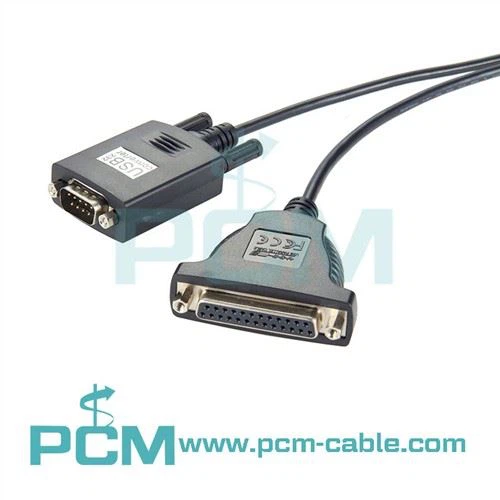
Predtým, ako sa ponoríme do procesu inštalácie, poďme na chvíľu pochopiť, čo sú sériové adaptéry a prečo sú dôležité. Sériové adaptéry sú zariadenia, ktoré vám umožňujú pripojiť sériové zariadenia, ako sú modemy, skenery čiarových kódov a priemyselné zariadenia, k počítaču cez port USB. Prevádzajú sériové dáta zo zariadenia do formátu, ktorému počítač rozumie, čo umožňuje bezproblémovú komunikáciu medzi nimi.


Naša spoločnosť ponúka široký sortiment sériových adaptérov, ktoré uspokoja rôznorodé potreby našich zákazníkov. Niektoré z našich obľúbených produktov zahŕňajúAdaptér USB na sériový RS - 232 DB9 FTDI,Konvertor adaptéra USB 2.0 na RS232, aUSB na RS485 TTL prevodník. Každý z týchto adaptérov je navrhnutý tak, aby poskytoval spoľahlivú a efektívnu sériovú komunikáciu, vďaka čomu sú ideálne pre rôzne aplikácie.
Predpoklady pre inštaláciu ovládača
Pred začatím inštalácie ovládača sériového adaptéra je potrebné vykonať niekoľko vecí, aby ste zabezpečili úspešnú inštaláciu:
- Skontrolujte kompatibilitu: Uistite sa, že váš sériový adaptér je kompatibilný s vaším operačným systémom. Väčšina moderných sériových adaptérov podporuje Windows, macOS a Linux, ale vždy je dobré si to zopakovať – skontrolovať špecifikácie produktu.
- Zhromaždite potrebné informácie: Nájdite inštalačné súbory ovládača. Tieto súbory sa zvyčajne nachádzajú na webovej stránke výrobcu. Na stiahnutie správneho ovládača budete potrebovať poznať číslo modelu vášho sériového adaptéra.
- Zálohujte si dáta: Aj keď je inštalácia ovládača vo všeobecnosti bezpečný proces, vždy je dobrým zvykom zálohovať si dôležité údaje pre prípad, že sa niečo pokazí.
Sprievodca inštaláciou ovládača sériového adaptéra krok za krokom
Windows
- Pripojte sériový adaptér: Zapojte sériový adaptér do dostupného portu USB na počítači. Systém Windows automaticky zistí nové zariadenie a môže sa pokúsiť nainštalovať ovládač.
- Stiahnite si ovládač: Ak systém Windows nemôže nájsť vhodný ovládač, navštívte webovú stránku výrobcu a stiahnite si ovládač pre konkrétny model sériového adaptéra. Uistite sa, že ste si stiahli ovládač, ktorý je kompatibilný s vašou verziou systému Windows (napr. Windows 10, Windows 11).
- Nájdite stiahnutý súbor: Po dokončení sťahovania nájdite stiahnutý súbor ovládača. Zvyčajne je v komprimovanom formáte, ako je napríklad súbor .zip.
- Extrahujte súbory: Kliknite pravým tlačidlom myši na komprimovaný súbor a vyberte možnosť „Extrahovať všetko“. Postupujte podľa pokynov na obrazovke a extrahujte súbory do umiestnenia v počítači.
- Nainštalujte ovládač: Prejdite do extrahovaného priečinka a dvakrát kliknite na inštalačný súbor (zvyčajne s názvom „setup.exe“). Postupujte podľa pokynov sprievodcu inštaláciou, ktoré môžu zahŕňať prijatie licenčnej zmluvy a výber miesta inštalácie.
- Overte inštaláciu: Po dokončení inštalácie otvorte "Správca zariadení" pravým tlačidlom - kliknite na tlačidlo Štart a vyberte "Správca zariadení". Rozbaľte časť „Porty (COM a LPT)“. Mali by ste vidieť svoj sériový adaptér v zozname, čo znamená, že ovládač bol úspešne nainštalovaný.
macOS
- Pripojte sériový adaptér: Zapojte sériový adaptér do USB portu na Macu.
- Stiahnite si ovládač: Navštívte webovú stránku výrobcu a stiahnite si ovládač kompatibilný s macOS pre váš sériový adaptér.
- Otvorte stiahnutý súbor: Dvojitým kliknutím na stiahnutý súbor ho otvoríte. Môže to byť súbor s obrazom disku s príponou .dmg.
- Nainštalujte ovládač: Postupujte podľa pokynov na obrazovke v okne inštalátora. Na dokončenie inštalácie možno budete musieť zadať heslo správcu.
- Overte inštaláciu: Otvorte „Informácie o systéme“ kliknutím na ponuku Apple a výberom položky „O tomto Macu“ a kliknutím na „Systémová správa“. V časti „Hardvér“ vyberte „USB“. Ak bol ovládač nainštalovaný správne, mali by ste vidieť svoj sériový adaptér v zozname.
Linux
- Pripojte sériový adaptér: Zapojte sériový adaptér do USB portu na vašom počítači so systémom Linux.
- Skontrolujte kompatibilitu: Väčšina moderných distribúcií Linuxu má zabudovanú podporu pre mnoho sériových adaptérov. Pre niektoré modely však možno budete musieť nainštalovať ďalšie ovládače.
- Aktualizujte zoznam balíkov: Otvorte terminál a spustite nasledujúci príkaz na aktualizáciu zoznamu balíkov:
aktualizácia sudo apt- Nainštalujte ovládač (ak je to potrebné): Ak váš sériový adaptér vyžaduje ďalšie ovládače, možno si ich budete musieť stiahnuť z webovej stránky výrobcu. Rozbaľte súbory a postupujte podľa poskytnutých inštalačných pokynov, ktoré môžu zahŕňať spustenie príkazov v termináli.
- Overte inštaláciu: Môžete použiť príkazy ako
dmesgskontrolujte, či systém rozpoznal sériový adaptér. Vyhľadajte správy súvisiace s detekciou zariadenia USB a sériového portu.
Riešenie bežných problémov s inštaláciou ovládačov
Dokonca aj s tými najlepšími plánmi sa môžete stretnúť s problémami počas procesu inštalácie ovládača. Tu sú niektoré bežné problémy a ich riešenia:
- Ovládač sa nenašiel: Ak systém Windows alebo macOS nedokáže nájsť ovládač automaticky, uistite sa, že ste si stiahli správny ovládač z webovej stránky výrobcu. Skontrolujte číslo modelu vášho sériového adaptéra a kompatibilitu s vaším operačným systémom.
- Chyby inštalácie: Ak sa počas procesu inštalácie vyskytnú chyby, skúste spustiť inštalačný súbor ako správca (v systéme Windows) alebo zadať heslo správcu (v systéme macOS). Môžete tiež skúsiť reštartovať počítač a skúsiť inštaláciu znova.
- Zariadenie nebolo rozpoznané: Ak sa váš sériový adaptér po inštalácii ovládača nerozpozná, skontrolujte pripojenie USB. Skúste adaptér zapojiť do iného portu USB alebo použiť iný kábel USB.
Záver
Inštalácia ovládača sériového adaptéra sa môže na prvý pohľad zdať skľučujúca, ale podľa krokov uvedených v tomto blogovom príspevku si môžete zaistiť hladkú a úspešnú inštaláciu. Naša spoločnosť sa zaviazala poskytovať vysoko kvalitné sériové adaptéry a vynikajúcu zákaznícku podporu. Ak máte akékoľvek otázky alebo potrebujete ďalšiu pomoc s inštaláciou ovládača alebo akýmkoľvek iným aspektom našich produktov, odporúčame vám, aby ste sa na nás obrátili a dohodli sa na kúpe. Tešíme sa, že vám pomôžeme splniť vaše potreby sériovej komunikácie.
Referencie
- Dokumentácia výrobcu pre sériové adaptéry
- Dokumentácia operačného systému pre postupy inštalácie ovládača